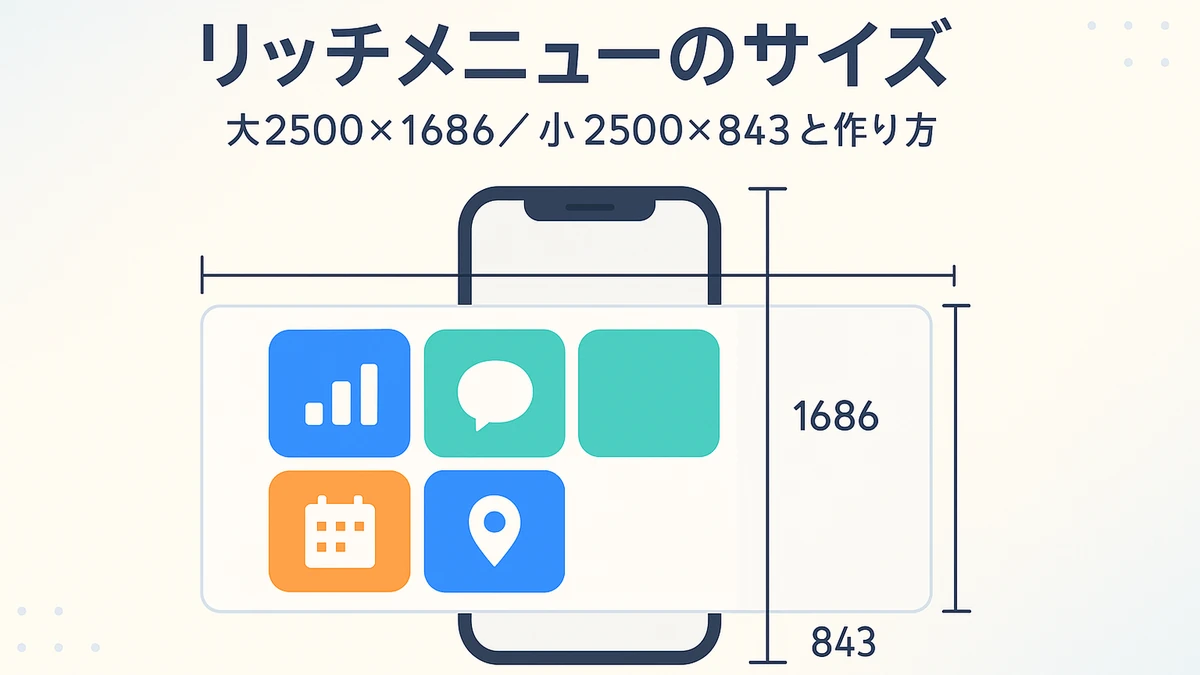
LINE公式アカウントのリッチメニュー(トーク画面の下に出る大きなメニュー)を作りたいけれど、画像のサイズや作り方が分からない——この記事は、そんな運用担当の方に向けて書いています。
先に、いちばん知りたいサイズの早見表からお伝えします。リッチメニューの画像サイズは、大きく2種類です。
| 種類 | 画像サイズ | 用途 |
|---|---|---|
| 大(フル) | 2500 × 1686 px | ボタンを多く置きたい(最大6分割) |
| 小(ハーフ) | 2500 × 843 px | ボタンが少ない(最大3分割) |
ファイル形式は JPG / JPEG / PNG。容量は、管理画面から作るなら基本的に問題ありませんが、1MB以下にしておくと安全です(出典は後述)。
筆者はこれまで、ガス料金の見直しをすすめる協会のLステップを3年間運用してきました(守秘のため団体名・関係者名は伏せます)。リッチメニューを、代理店ごと・お客さまの段階ごとに出し分けてきました。その経験から、サイズや作り方だけでなく、「作ったのに反応されない」ときに見直すところまで含めてお伝えします。
画像サイズとテンプレート(分割パターン)
サイズは上の早見表の2種類ですが、より小さく作りたい場合は「コンパクト」サイズ(大1200×810 / 小1200×405)も選べます。ただし、きれいに見せるなら横2500pxの大きい方がおすすめです。
ボタンの数(分割)は、テンプレートで決まります。
- 大(2500×1686):最大6分割まで(テンプレートは複数パターン)
- 小(2500×843):最大3分割まで
「ボタンをいくつ置くか」を先に決めてから、テンプレートと画像を作ると、迷いません。
ファイル形式と容量——ここでつまずきやすい
容量は、作る場所によって上限が変わります。ここは混同しやすいので、整理します(LINEヤフー for Business 公式マニュアル)。
- 管理画面(公式アカウントManager)から作る:比較的大きな画像でも通りますが、1MB以下にしておくと確実です。
- 外部の仕組み(API)経由で作る:1MBが上限と厳しめです。
PNGで高画質のまま書き出すと、すぐ1MBを超えます。JPGで書き出す・少し圧縮するだけで、容量の問題はほぼ防げます。
リッチメニューの作り方(管理画面の手順)
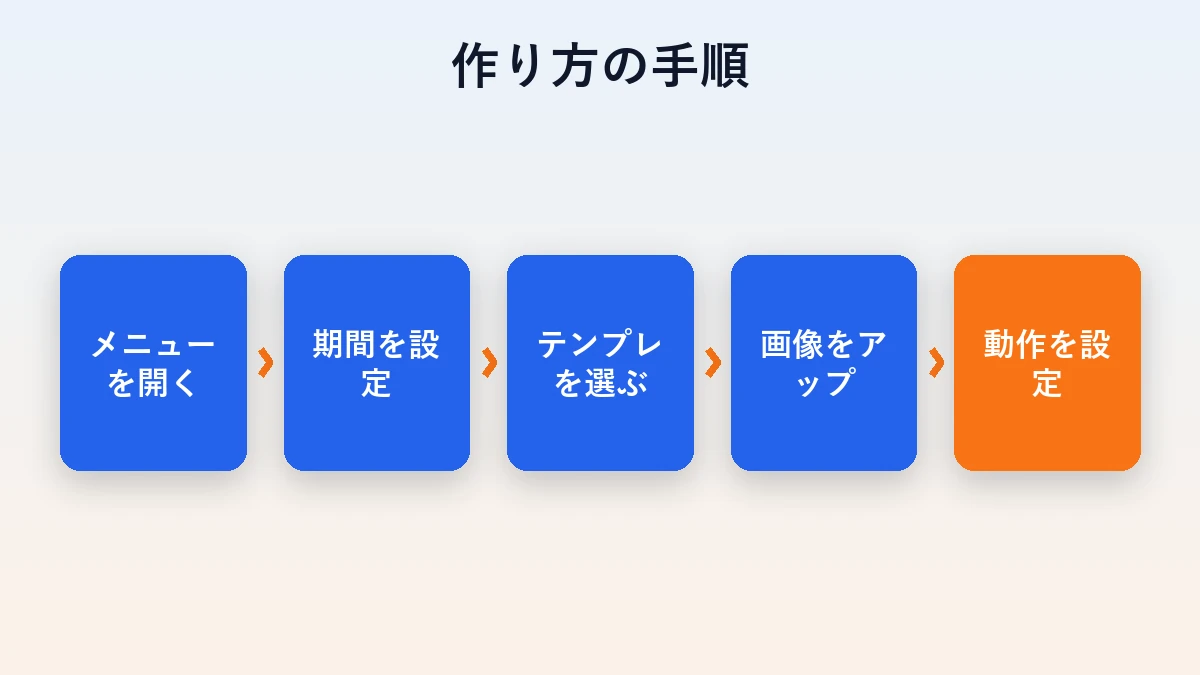
おおまかな流れは、次のとおりです。
- 管理画面の「トークルーム管理」→「リッチメニュー」を開く
- 「作成」を押し、タイトルと表示する期間を設定する
- テンプレート(分割パターン)を選ぶ
- 作った画像をアップロードする
- 各ボタンに動作(リンクを開く・メッセージを送る等)を設定する
- 保存して、表示を「オン」にする
手順そのものは、難しくありません。つまずくのは、たいてい次の「表示されない」ところです。
「リッチメニューが表示されない」ときの対処
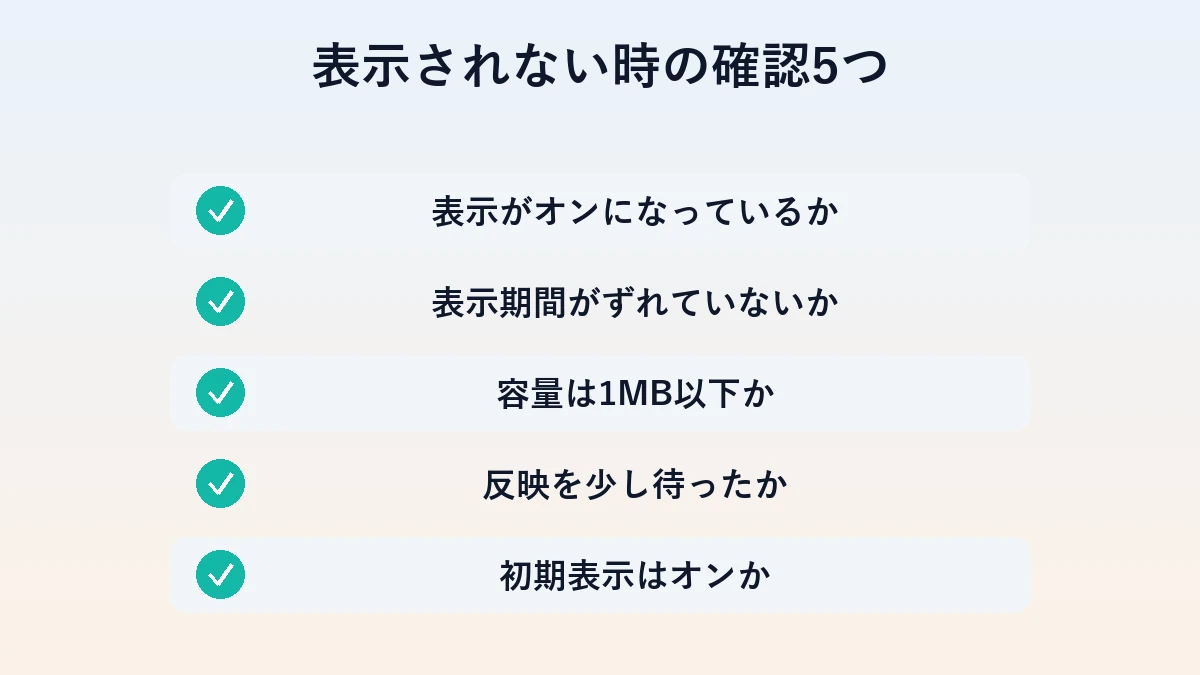
作ったのに表示されない——よくある原因は、だいたいこの5つです。
- 表示が「オフ」になっている:メニューバーの表示設定を確認します。
- 表示する期間がずれている:開始日時が未来、または終了日時を過ぎていないか確認します。
- 画像の容量オーバーでアップロードに失敗している:1MBを目安に、JPGで書き出し直します。
- 反映に少し時間がかかっている:数分待つ、トークを開き直すと表示されることがあります。
- 初期表示がオフになっている:トークを開いたときに自動で開く設定を確認します。
「リッチメニューを作りたいけど、設定でつまずいている」「作ったのに成果につながらない」という方へ。 今の状況をうかがえば、設定の見直しから、成果につながる作り方までお伝えします。
サイズが合っても「押されない」のは、別の問題
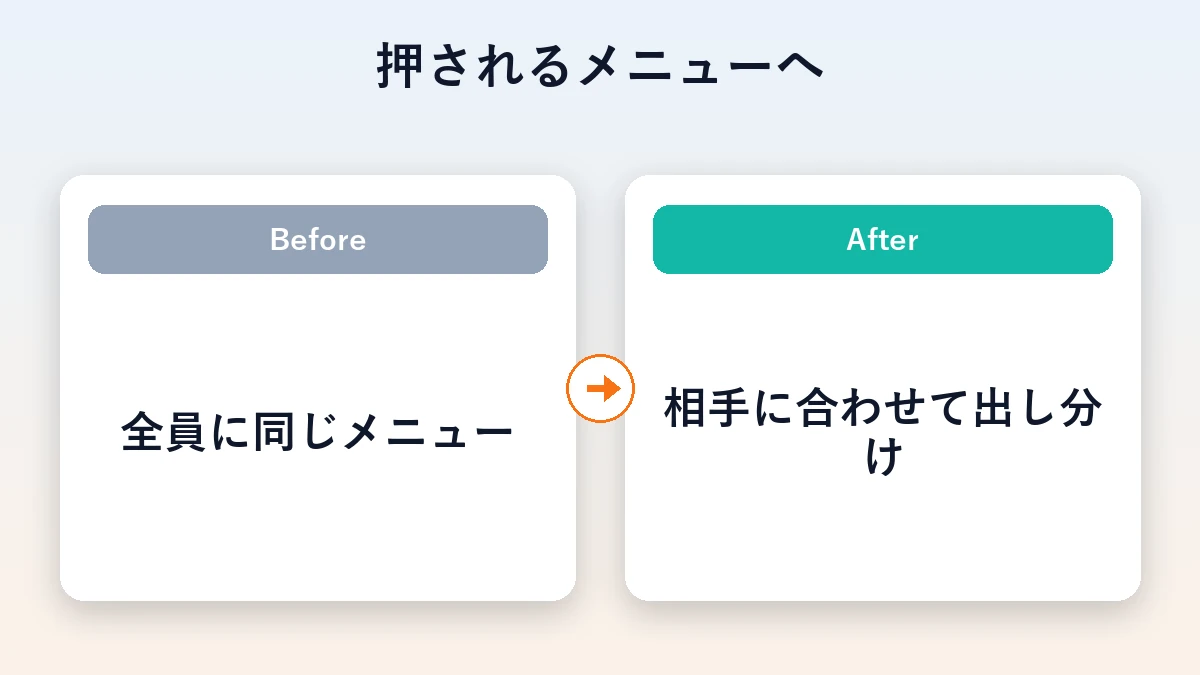
ここからが、いちばんお伝えしたいことです。サイズや設定が正しくても、リッチメニューが成果につながるとは限りません。 よくあるのは、「全員に同じメニューを出していて、その人に関係ないボタンばかり」という状態です。
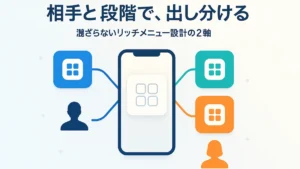
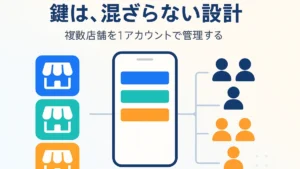
筆者の運用では、お客さまの段階(登録したばかり/診断済み/申し込み済み)や、どの代理店のお客さまかによって、見せるメニューを変えていました。登録したばかりの人には診断への入口を大きく、もう申し込んだ人には問い合わせ先だけを静かに——というように、相手に合わせて出し分けると、押される率が変わってきます。
「サイズは合っているのに反応が薄い」と感じたら、見直すのは画像ではなく、「誰に・どのメニューを出しているか」です。リッチメニューの出し分け設計は、別の記事でくわしく書きました。あわせてどうぞ。
👉 Lステップのリッチメニュー出し分け設計——「相手×段階」の2軸で混ざらない導線を作る
もっと細かく出し分けたいなら
LINE公式アカウントの標準機能だけでも、リッチメニューは作れます。ただし、「お客さまごとに違うメニューを自動で出し分ける」「下のボタンで複数のメニューを切り替える(タブ)」といった細かい設計をしたい場合は、Lステップなどの外部の仕組みを使うと、ぐっと自由度が上がります(タップできる場所を細かく分けたり、属性で出し分けたり)。
「まずは標準機能で作ってみて、出し分けたくなったら仕組みを足す」——この順番で十分です。
自社でリッチメニューを作るチェックリスト
- ボタンの数を先に決める(大は最大6・小は最大3)
- サイズは大2500×1686/小2500×843で作る
- JPGで1MB以下に書き出す(容量オーバー対策)
- 表示期間とオン/オフを確認する(表示されない時はここ)
- 「誰にどのメニューを出すか」を見直す(押されない時はここ)
まとめ:サイズは早見表、成果は「出し分け」
- リッチメニューの画像サイズは大2500×1686/小2500×843の2種類
- 形式はJPG/JPEG/PNG、容量は1MB目安で書き出すと安全
- 「表示されない」は、表示設定・期間・容量・反映待ちを順に確認
- サイズが合っても押されないのは、画像でなく「出し分け」の問題
サイズや作り方そのものは、早見表どおりにすれば大丈夫です。難しいのは、作ったメニューを、相手に合わせて出し分けて成果につなげること。ここが、運用の腕の見せどころです。
「うちのリッチメニュー、もっと成果につなげたい」という方へ。 今のメニューとお客さまの動きをうかがえれば、出し分けの設計を具体的にお答えします。
この記事を書いた人 高山 暁|LINE公式アカウント×Lステップの構築・運用代行 リッチメニューを代理店別・お客さまの段階別に出し分ける運用を3年継続。1アカウント・入口223本・友だち4,559人を「誰がどこから来たか分かる形」で管理してきました。複数の業種のLステップ実案件に従事。
公開日:2026-06-17

コメント